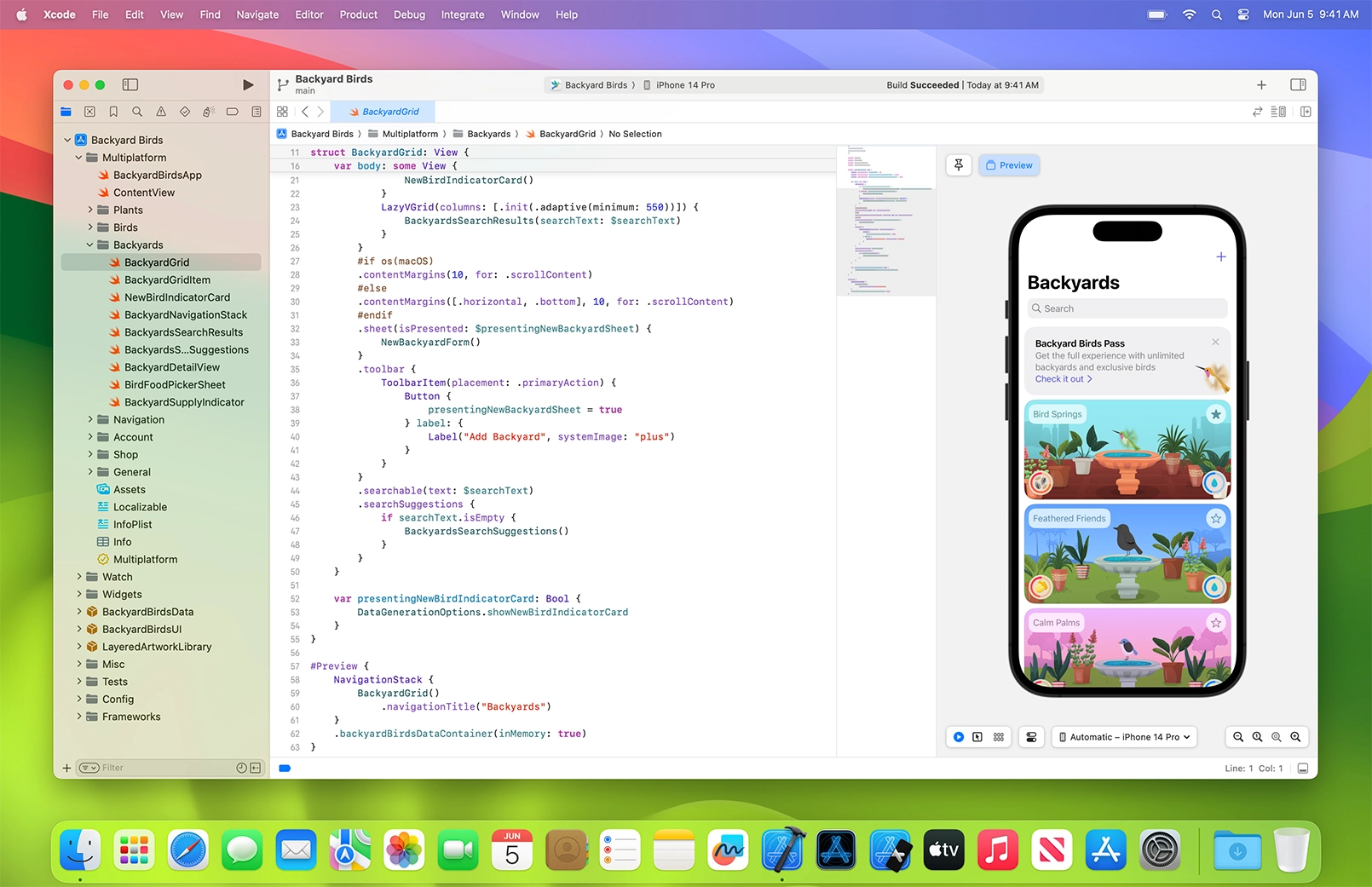
这里列举了常用的编程软件
VSCode这是一个微软开发的开源编程相关软件,分发协议为MIT
下面是官网的介绍图片
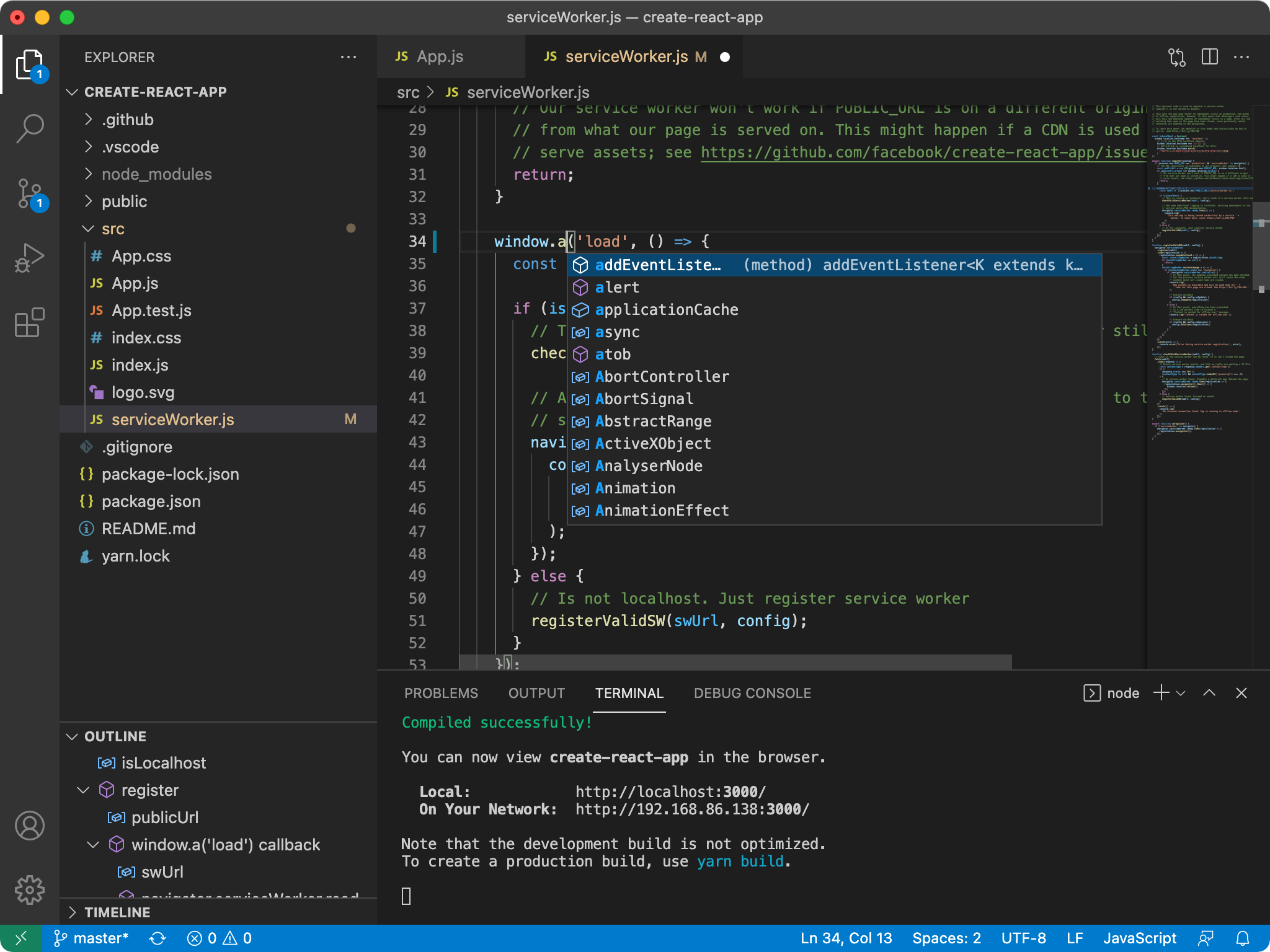
本质上是个文本编辑器,但是装上许多插件后,就能变成各种开发平台,集成各类开发工具,组成一个小型IDE

支持Windows、Linux、Macos操作系统,安装后就能直接运行
有汉化,可以全中文使用,但是插件要看作者做不做中文支持
例如我要做C语言开发,装个Gcc、CMake再加上VSCode的C++开发套件,就能做C语言开发了
其他语言也是,只要有插件支持,就能做对应语言的编程开发,但是不是所有语言都能很好的支持,要看插件作者的制作程度
微软官方也做有主流语言的支持插件,只要安装好,配置好了基本上都可以正常使用
VSCode大部分功能都有靠插件实现,同时配置也需要自己弄好,因此对比主流IDE上手成本比较大
Git是一个开源的版本控制软件,前身是Linus Torvalds为了帮助管理Linux内核开发而开发的一个开放源码的版本控制软件
它有仓库(repository)、分支(branche),版本(commit),标签(tag)等概念,同时有合并(pull),同步(sync)等操作,当你使用的时候需要去了解

在使用git管理代码时,需要先创建一个仓库和一个主分支,才能往里面存代码
代码是存在分支里面的,每个仓库都必须要有一个分支,这个分支相当于小仓库,用于存储代码
在编写完代码或者修改代码后,需要创建一个版本和写一个注释comment向分支提交本次修改,这样你的修改才能够保存下来
你可以给某个版本提取出来,作为一个新的分支,叫做创建分支,这个分支就相当于新的小仓库,功能与主分支一样,但是它是从被克隆分支上的某个版本复制过来的,也就是前面的修改都会复制过来,而后面的修改就可能不一样了
例如我在主分支创建A文件,并提交了一个版本,然后以这个版本开一个新的分支,在这个新分支中创建B文件,那么这个新分支里面就会有个A文件与B文件,主分支里面只有文件A没有文件B
开分支做区分是做一些测试用途,或者破坏性试验的隔离,当然用法还有很多
这两个分支在某个节点分叉后,可以独立修改互不影响,若你想让这两个分支的修改合并,那么就用到分支合并操作
git的仓库不止可以在你的电脑上,还可以在其他服务器上托管,就是将你的代码上传到其他地方保存,主流的git托管平台有Github,gitee
一般来说github如果你可以进首选使用这个,不行则使用gitee
所谓的开源其实就是把源码上传到这些托管平台,然后不光你可以访问,其他人也可以阅读或者使用你写的代码,当别人使用你的代码后若想修改会开分支(fork),当修改完后,想发给你让你使用则会提交合并申请(pull request)
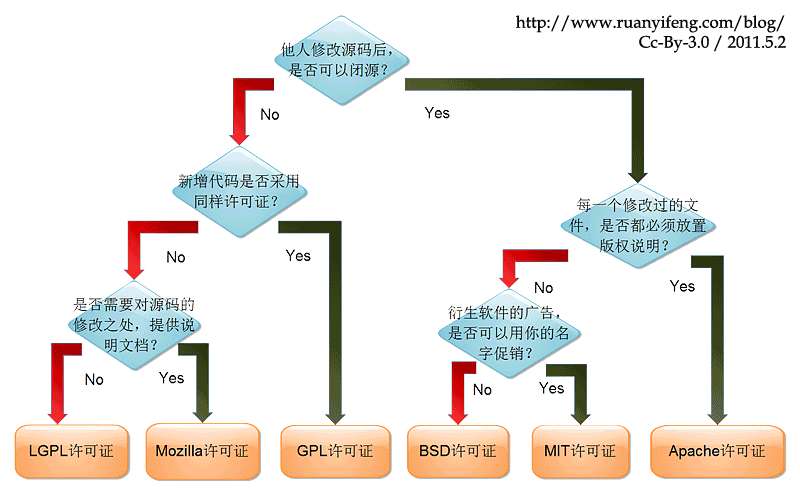
不是所有代码都能随便使用,在使用之前需要查看仓库里面的开源协议(license)
主流的开源协议有MIT,Apache、BSD、GPL、LGPL
Git的使用很简单,这里有命令行跟Gui界面两种使用
不推荐你一上来就去使用命令行操作,也不推荐你去用Git自带的Gui界面使用
Github Desktop是一个开源的Git Gui软件,集成了git与github平台相关操作的软件
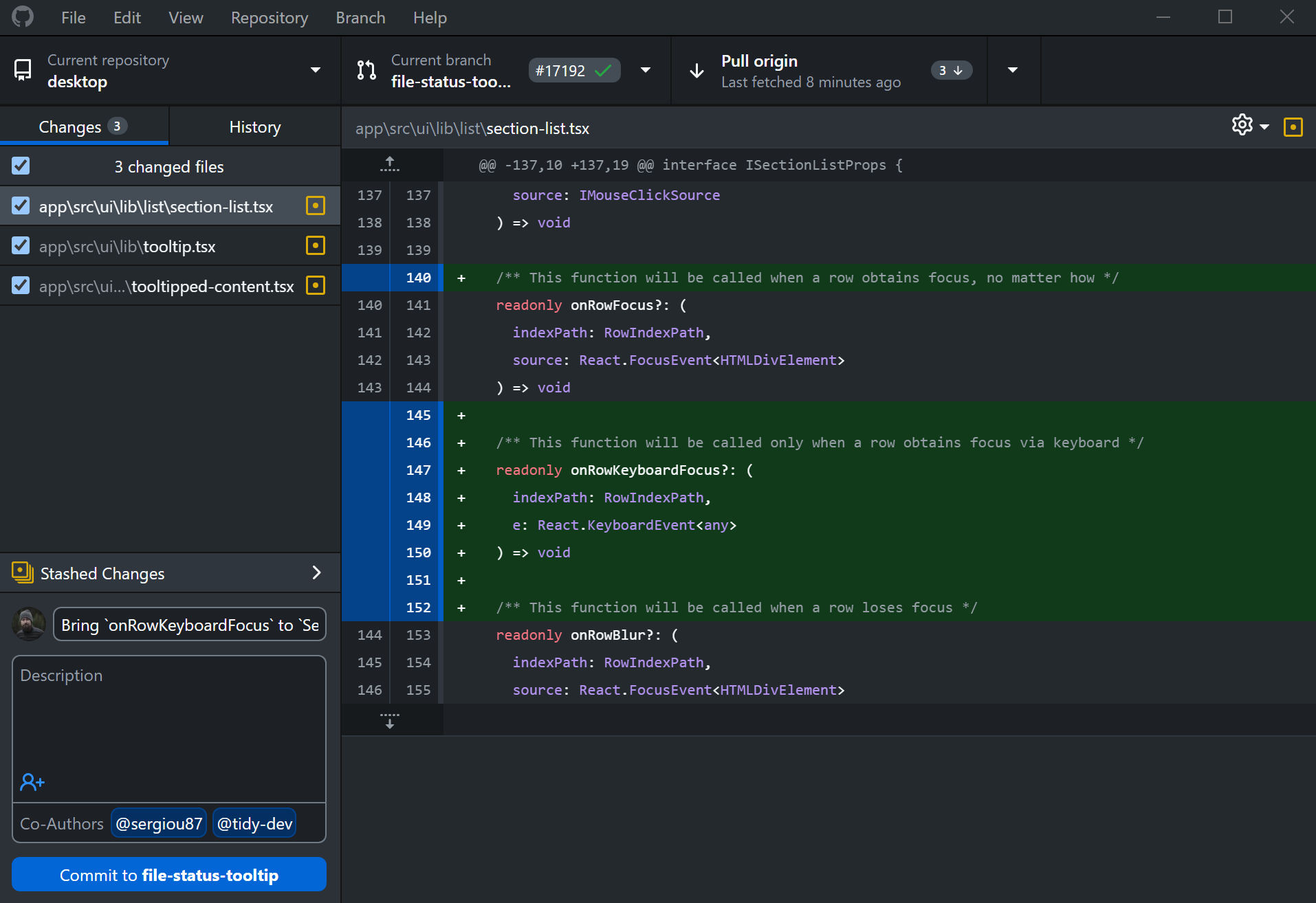
sourcegit也是一个开源的Git Gui软件,这是一个第三方的git客户端,功能跟github desktop差不多,但是支持中文

下面是使用sourcegit简单的教程,这里以windows11作为示例
sourcegit与git的下载都需要自己准备加速器
首先是下载并安装git,打开git下载页面

选择右侧的Download for Windows

选择64-bit Git for Windows Setup.
下载完成后打开安装,一路按着Next就行,不需要做任何修改
下载并安装sourcegit,打开sourcegit下载页面
往下找到Assets选择win-x64.zip,之后将这个压缩包解压后,就是软件本体了
不会解压的可以关闭该教程了,编程不适合你

双击SourceGit.exe打开软件

选择左上角图标进入设置


然后切换为中文

然后转到GIT配置,填写邮箱,用户名

填写完成后就可以开始使用了
- 创建仓库
新建一个文件夹,然后打开文件夹

此时会提示你初始化仓库,选择确定


双击打开仓库

- 提交修改
我在文件夹里面创建了一个文件
在左侧选择本地更改,选中文件,找到暂存所有

在右侧填写编辑信息,点击提交

这样就创建了一个版本 - 新建分支
右键主分支,选中新建分支即可
- 合并分支
子分支修改后,右键你需要合并的分支即可


git控制台太长了,可以去看菜鸟教程
github desktop也是差不多的

IntelliJ IDEA是jetbrains推出的JAVA开发IDE,集成了大部分JAVA所需的开发工具
支持Windows、Linux、Macos操作系统,只需要现在安装即可使用,最新版本支持中文
IntelliJ IDEA有社区版和专业版之分,社区版是免费使用的,专业版需要订阅后才能使用
如果你是重度Java开发者,则很有可能会用到专业版里面的付费工具,社区版则需要靠插件支持
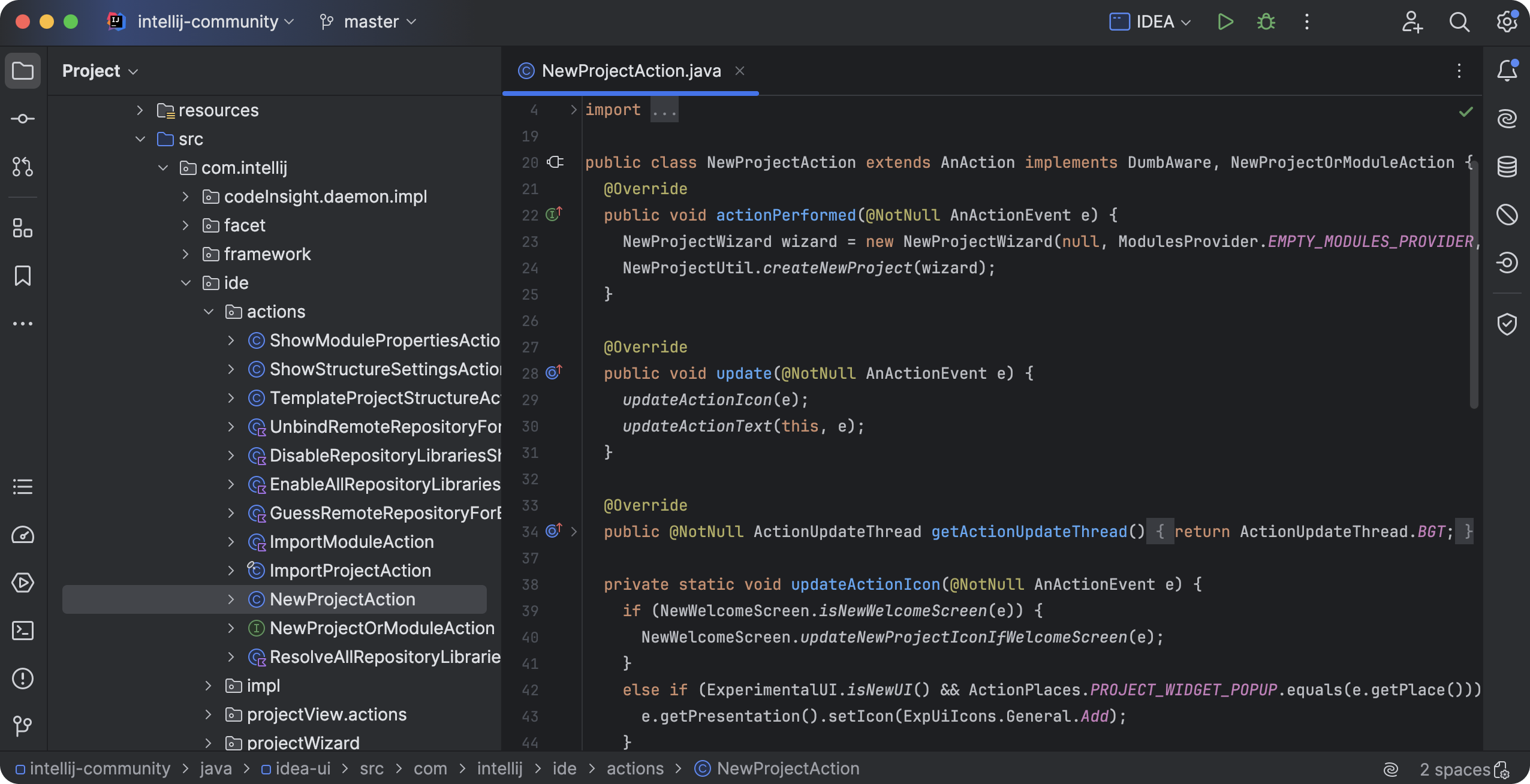
IDEA支持的语言有Java和Kotlin,安装插件后可以支持Rust等
Android Studio是谷歌根据IntelliJ IDEA 社区版改进而来的,专门为安卓开发的IDE
自带界面编辑器,UI制作等一系列安卓开发会用得上的工具
没有中文汉化,操作跟IntelliJ IDEA几乎一样,以前IntelliJ IDEA也能做安卓开发,但在新版本之后删除了该功能,需要做安卓开发得使用Android Studio

Visual Studio 2022是微软在Windows上使用的集成IDE
支持很多编程语言C\C++、C#、VB、F#、Python、JS、TS等
自带官方汉化,且微软有完整的使用教程,根据这个教程就能快速入门
Visual Studio有社区版、专业版、企业版3种,一般开发者用社区版就足够了,剩下的两个版本在多人协同才有优势
Visual Studio只能在Windows上使用,如果你在其他操作系统上使用,则不会得到官方的支持
XCode是苹果针对自家平台生态的IDE,只能给苹果相关的设备开发应用程序