用来快速构建Hero App的命令行工具
Hero App可以运行在Android, iOS和高级浏览器等环境中。如果发现任何issue,可以点击这里告诉我们。
运行以下命令
npm install -g hero-mobile/hero-cli

hero init my-app
cd my-app/

npm install
当相关依赖安装完成后,在项目更目录下,可以运行以下命令:
npm start启动Hero App服务npm run build将项目代码打包,生成一份优化后的代码,用于部署npm run android生成一个Android APK格式的安装文件
成功运行npm start后,打开链接http://localhost:3000/index.html可看到如下界面:
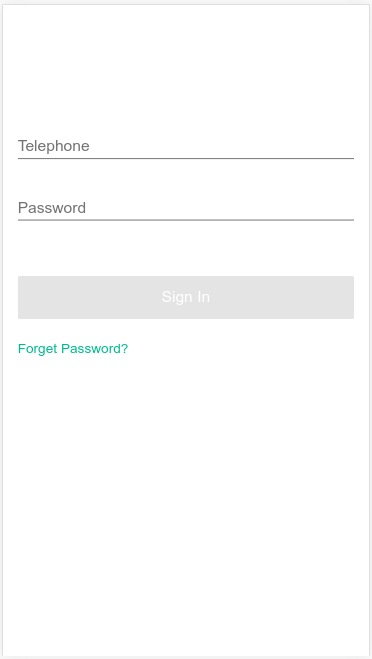
hero-cli使用Webpack来进行项目的打包,相应的配置隐藏在工具内部,让开放者更关注与业务逻辑的开发。
运行以下命令进行全局安装,安装后可以使用hero命令
npm install -g hero-mobile/hero-cliNode版本需要高于4.0,建议使用Node >= 6 和 npm >= 3 你可以使用nvm来安装,管理多个Node版本,并可以方便地在各个版本间进行切换。
使用hero init命令来初始化一个Hero App
hero init my-app
cd my-app该命令会在当前目录下创建一个my-app的目录并生成相应的项目代码,目录结构如下:
├── environments
│   ├── environment-dev.js
│   └── environment-prod.js
├── platforms
│   ├── android
│   └── iOS
├── public
│   ├── ...
│   └── favicon.ico
├── src
│   ├── ...
│   ├── index.html
│   └── index.js
├── .babelrc
├── .editorconfig
├── .eslintrc
├── .gitattributes
├── .gitignore
├── .hero-cli.json
├── package.json
└── README.md
在初始化的项目代码中, 以下文件或目录必须存在:
platforms存放Android/iOS原生代码src/index.html项目的HTML入口文件;src/index.js项目的JavaScript入口文件..hero-cli.jsonHero App的配置文件。比如当用户运行npm start或npm run build(实际上在package.json中配置的调用的命令为hero start -e dev和hero build -e prod)时,该加载哪些配置项。了解更多部署构建选项,点击查看构建命令.
其他:
public该目录可以用来存放一个通用的资源,这些资源不会经过Webpack处理,而是直接复制到打包后的文件中src该目录存放的文件会被Webpack处理,可以把JS,CSS等文件放在这个目录environments存放不同环境的配置文件(该目录的路径可以在文件.hero-cli.json中配置),该配置文件中的值可以通过全局变量访问到。具体方法见添加环境变量.
你也许会发现HTML文件pages/start.html不存在,没错,该文件是生成出来的。详情见动态生成HTML
在src目录中的JS文件,如果满足以下2个条件
- JS文件中存在
class的类声明 - 声明的
class类被来自hero-cli/decorator的Decorator@Entry所修饰
则会经Webpack插件html-webpack-plugin生成相应的HTML文件
- 可以通过
@Entry(options)指定HTML文件生成的选项 - 默认情况下,该HTML文件生成后,访问的路径与当前JS的路径结构一致,你可以通过属性
path来自定HTML访问的路径 - 生成的HTML文件也可以访问环境变量。如何添加环境变量?点击查看添加环境变量。
示例:
文件src/pages/start.js将会生成一个对应的HTML文件,该HTML文件的访问路径为/pages/start.html, 同时该HTML文件包含了对src/pages/start.js的引用。
这就是为什么我们可以访问HTMLhttp://localhost:3000/pages/start.html.
// 文件:
import { Entry } from 'hero-cli/decorator';

// 被@Entry所修饰的class,会生成一个对应的HTML文件
// 当前JS路径为: src/pages/start.js
// 所以生成的HTML访问路径为 /pages/start.html
//
// 代码@Entry()
// 效果同
// @Entry({
//   path: '/pages/start.html'
// })
//
@Entry()
export class DecoratePage {

    sayHello(data){
      console.log('Hello Hero!')
    }

}项目代码可以访问机器上的环境变量。默认情况下,可以访问所有以HERO_APP_开头的变量,这样做的好处是,这些变量可以脱离版本管理工具如Git, SVN的控制。
环境变量是在构建过程中添加进去的.
在JavaScript文件中,可以通过全局变量process.env来访问环境变量,例如,当存在一个名为HERO_APP_SECRET_CODE的环境变量,则可以在JS中使用process.env.HERO_APP_SECRET_CODE来访问。
console.log('Send Request with Token: '+ process.env.HERO_APP_SECRET_CODE);同时,hero-cli会内置额外的2个环境变量NODE_ENV和HOME_PAGE到process.env中。
当运行hero start时,NODE_ENV的值为'development';当运行hero build时,NODE_ENV的值为'production';你不可以改变它的值,这是为了防止开发着误操作,将开发环境的包部署至生产。
使用NODE_ENV可以方便的执行某些操作:
例如:根据当前环境确定是否需要进行数据统计
if (process.env.NODE_ENV !== 'production') {
  analytics.disable();
}你可以访问HOME_PAGE,该变量的至为用户在.hero-cli.json中配置的homepage属性的值,它表示当前页面部署的URL路径。参考构建路径配置.
在HTML文件中,可以是用如下格式访问:
实例:当存在值为Welcome Hero的环境变量HERO_APP_WEBSITE_NAME,
<title>%HERO_APP_WEBSITE_NAME%</title>当用户访问该HTML文件时,标题<title>的值为Welcome Hero:
<title>Welcome Hero</title>可以在Shell命令中添加环境变量,不同操作系统的声明方式不同。
set HERO_APP_SECRET_CODE=abcdef&&npm start
HERO_APP_SECRET_CODE=abcdef npm start
部署阶段,环境变量会随着部署环境的不同而不同,如开发环境, 测试环境和生产环境等。你可以通过在文件.hero-cli.json中指定相应环境及环境变量的对应关系。
示例:
以下是文件.hero-cli.json的内容,指定了dev和prod环境及环境变量的对应关系
{
  "environments": {
    "dev": "src/environments/environment-dev.js",
    "prod": "src/environments/environment-prod.js"
  }
}
以下是文件src/environments/environment-prod.js的内容
var environment = {
    backendURL: 'http://www.my-website.com/api'
};

module.exports = environment;当运行命令hero start -e dev或hero build -e dev时,文件src/environments/environment-dev.js中定义的变量在JavaScript中可以通过process.env访问。
项目部署阶段,运维人员经常会把前后端部署在同一域名和端口下,从而避免跨域问题。
例如,项目部署后,前后的的访问情况如下:
/             - 可以访问前端的静态资源,如index.html
/api/todos    - URL匹配/api/*的请求,能访问后端的服务API接口
这样的线上配置并不是必须的,不过这样配置后,可以使用类似fetch('/api/v2/todos')的代码来发起后端服务请求。
然而在开发过程中,前端服务与后端服务通常在不同的端口,会出现跨域的问题。为了解决该问题,可以透明地将请求转发至相应的后端服务,从而解决跨域问题。
可以通过配置文件.hero-cli.json,实现请求代理服务。
实例:以下是文件.hero-cli.json内容
{
  "proxy": {
    "/api/v2": "https://localhost:4000",
    "/feapi": "https://localhost:4001",
  },
  "environments": {
    "dev": "src/environments/environment-dev.js",
    "prod": "src/environments/environment-prod.js"
  }
}
这样配置之后,当代码fetch('/api/v2/todos')发送请求时,该请求会被转发至https://localhost:4000/api/v2/todos;当代码fetch('/feapi/todos')发送请求时,该请求会被转发至https://localhost:4001/feapi/todos.
JAVA_HOMEANDROID_HOMEGRADLE_HOME
当安装使用该工具生成后的App,在启动时会加载一个入口文件,该入口文件包含相应的业务逻辑代码。
因此,在生成该App的安装包时,需要进行以下步骤:
- 使用
hero build命令将业务逻辑代码打包部署 - 在文件
.hero-cli.json中指定一个HTML入口地址 - 使用[
hero platform build](#hero- platform-build)命令生成App安装包,同时需使用-e参数指定使用哪个配置文件
示例:
以下是文件.hero-cli.json的内容
{
  "android": {
    "prod": {
      "host": "http://www.my-site.com:3000/mkt/pages/start.html"
    }
  }
}
接着运行以下命令便可生成Android APK安装文件:
hero platform build android -e prod该APK文件生成的路径为: platforms/android/app/build/outputs/apk.
查看更多信息,点击查看构建Android APK安装包
以下构建命令可以添加--verbose参数输出详细日志。
该命令会启动开发环境的模式,你可以运行hero start -h查看帮助。
该命令需要一个-e参数,指定启动时的配置文件。用法为: hero start -e <env>。
-e参数的值是根据文件.hero-cli.json中属性environments来确定的。用法在这里有说明
同时,可以使用-p参数指定服务启动的端口。
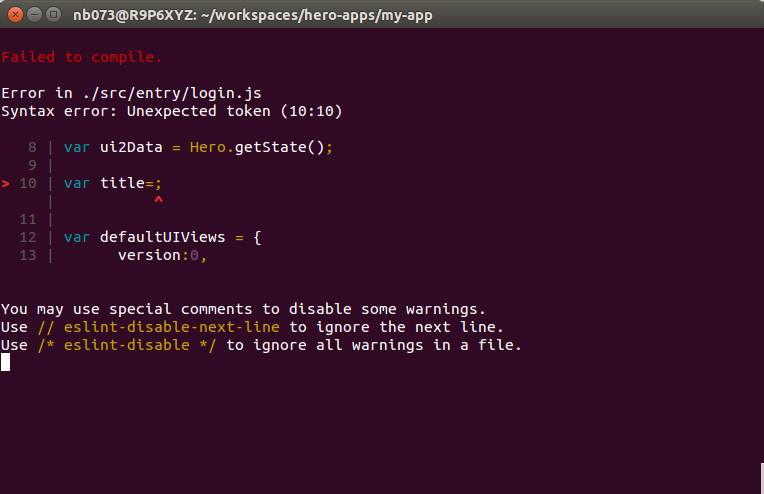
hero start -e dev -p 3000启动成功后,队友src目录中的改动,代码都会重新编译并且浏览器会重新刷新页面,对有JavaScript代码的ESLint结果会显示在浏览器的控制台中。
-e
指定在启动时加载的配置环境的名称-s
指定打包后的文件中只包含业务逻辑代码,不包括webcomponent polyfills 和hero-js等组件库。-i
指定将JavaScript和CSS内联至HTML文件中。-b
指定打包后的文件中只包含webcomponent polyfills 和hero-js等组件库。-m
不生成sourcemap文件。默认生成sourcemap文件。-f
指定生成AppCache文件,默认的文件名称为"app.appcache"。默认情况下不生成该文件。-n
指定文件名保留原始名称,不添加hash值。默认是添加hash值。
使用该命令可以对项目进行打包构建,该命令也需要指定一个必需的参数-e,相关的参数同hero start。
你可以运行hero build -h查看帮助。
默认情况下,hero-cli会认为该项目打包构建后生成的文件,在这些文件中,互相引用的路径为绝对路径,并且部署在域名的根路径之下。
当需要修改该情况,可以通过修改文件.hero-cli.json中属性 homepage 的值。
示例:
以下是文件.hero-cli.json的内容
{
  "environments": {
    "dev": "src/environments/environment-dev.js",
    "prod": "src/environments/environment-prod.js"
  },
  "homepage": "/mkt/"
}
这样配置之后,资源在访问是需要加上前缀/mkt,比如原先的/start.html路径变为/mkt/pages/start.html。
打使用hero build命令打包完成后,在部署之前,可以使用该命令预览构建后的代码运行后的效果。
使用该命令可以初始化一个Hero App项目工程。示例用法见如何构建Hero App.
This command used for build native app. And you can run hero platform build -h for help.
hero platform build android
该命令需要指定一个必需的参数-e <env>,其中<env>的取值根据文件.hero-cli.json中属性android来确定。
示例:
以下是文件.hero-cli.json的内容
{
  "android": {
    "dev": {
      "host": "http://10.0.2.2:3000/mkt/pages/start.html"
    },
    "prod": {
      "host": "http://www.my-site.com:3000/mkt/pages/start.html"
    }
  }
}
那么可选的env参数则有dev和prod。
当安装并打开该Native App时,启动时则会加载页面http://www.my-site.com:3000/mkt/pages/start.html。
hero-cli会自动检测当前开发者环境已安装的Android build tool的所有可用版本,并会默认使用最新的版本。
当然,你也可以手动的指定在打包时需要使用的各个版本。方法是在命令hero platform build android中指定各个版本,不同工具的版本使用分号分割。
示例:
指定ANDROID_HOME/build-toos的版本为23.0.2,同时指定com.android.support:appcompat-v7的版本为24.0.0-alpha1,其命令格式如下
hero platform build android:23.0.2:24.0.0-alpha1 -e prod或者只指定ANDROID_HOME/build-toos为23.0.2,则其命令格式如下:
hero platform build android:23.0.2 -e prod