Este é um guia básico para a intalação de uma distro de Linux junto com outro sistema operacional (dualboot), utilizando uma máquina virtual (VM) ou utilizando o Windows Subsystem for Linux (WSL2).
Para começar, você vai precisar ter o .iso do Ubuntu baixada no seu computador.
OBS: Existem diversas distros de Linux, vou comentar somente sobre Ubuntu no guia por ser uma distro mais amigável para iniciantes do Linux, e em geral dá menos dor de cabeça para ajeitar ou configurar alguma coisa.
Recomendo a versão 20.04 LTS (Long Term Support) em vez de outras versões, pois LTS significa que essa versão garante suporte por um período longo de tempo, ou seja, ela continuará recebendo updates e correções. OBS2: As imagens do guia mostram a versão 18.04 LTS, porém o processo de instalação é semelhante para a versão 20.04.
No futuro, outra versão poderá ser lançada e o Ubuntu possui um recurso para atualizar suas versões de maneira simples. Fica a dica para quem quiser fazer o upgrade de maneira fácil. Tendo feito o download da iso do Ubuntu, vamos começar a instalação.
Você pode fazer a instalação tanto em uma máquina virtual, em sua própria máquina por meio de um dual boot ou ainda utilizar o WSL2 caso possua um Windows 10 relativamente atualizado (versões mais antigas não possuem suporte para o WSL2).
Alguns passos no momento da instalação (como configurar horas e etc) foram omitidos por serem demasiados intuitivos.
Para instalar com dual boot, você precisa ter baixado o Rufus no Windows, que é um programa pra criação de pendrives bootáveis. Antes de iniciar, lembre-se: os arquivos do pendrive serão apagados, por isso faça backup antes de iniciar. Agora, abra o programa pra ver a seguinte tela:

Para criar o pendrive bootável, escolha o pendrive onde você irá criar o instalador em Dispositivos procure o arquivo .iso com o botão SELECIONAR, clique em INICIAR, depois em OK, na janela que abrirá.
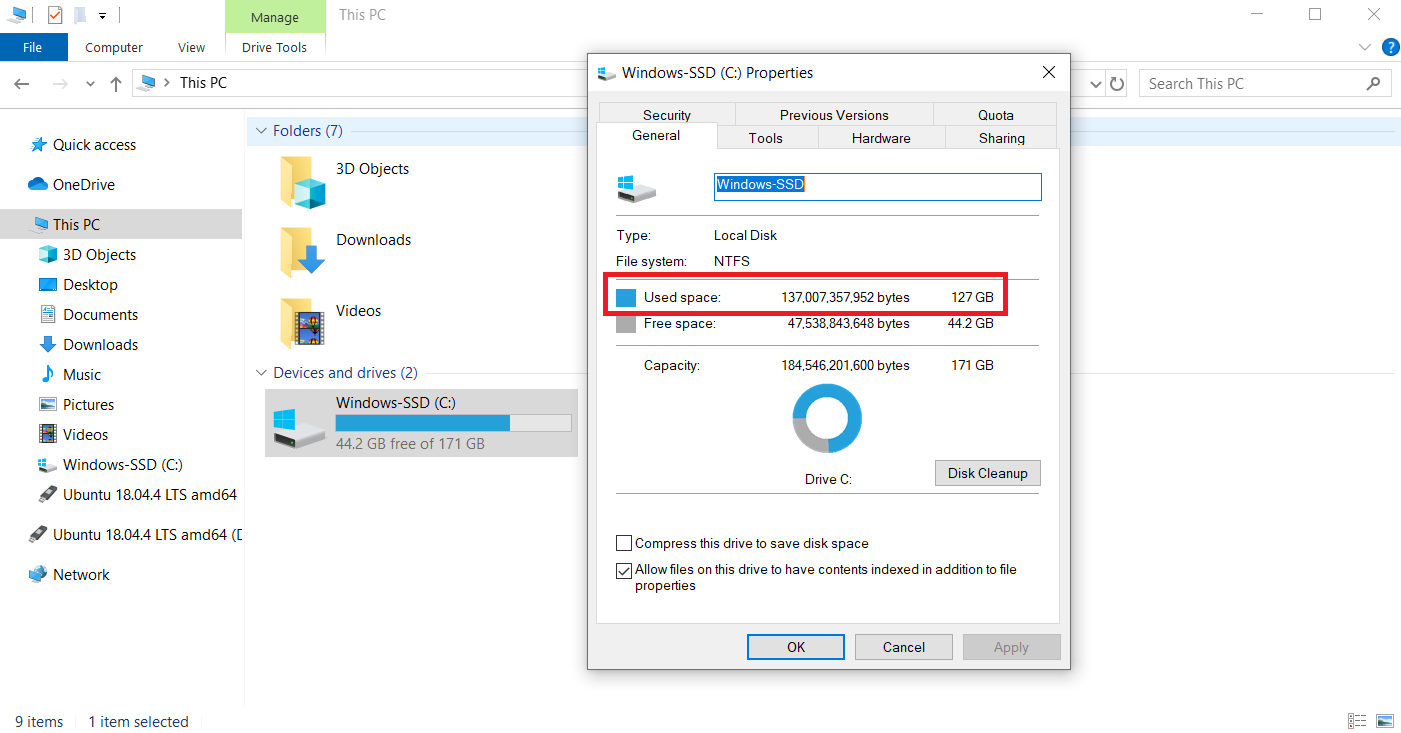
Antes do próximo passo, veja quanta memória o seu Windows ocupa. Você pode fazer isso vendo nas propriedades do drive (C:):
Agora que você tem um pendrive bootável, vamos em Settings > Update & Security > Recovery nas configurações do Windows, e, embaixo de Advanced Startup, clique em Restart Now.
Selecione a opção de iniciar com um dispositivo, e procure por USB HDD, ou algo próximo disso.
O GRUB será iniciado, e você escolhe a opção de instalar o Ubuntu.
Configure seu teclado, e avance para o próximo passo.
Também aparecerá uma tela para se conectar ao wifi.
Agora, você irá escolher como será a instalação.
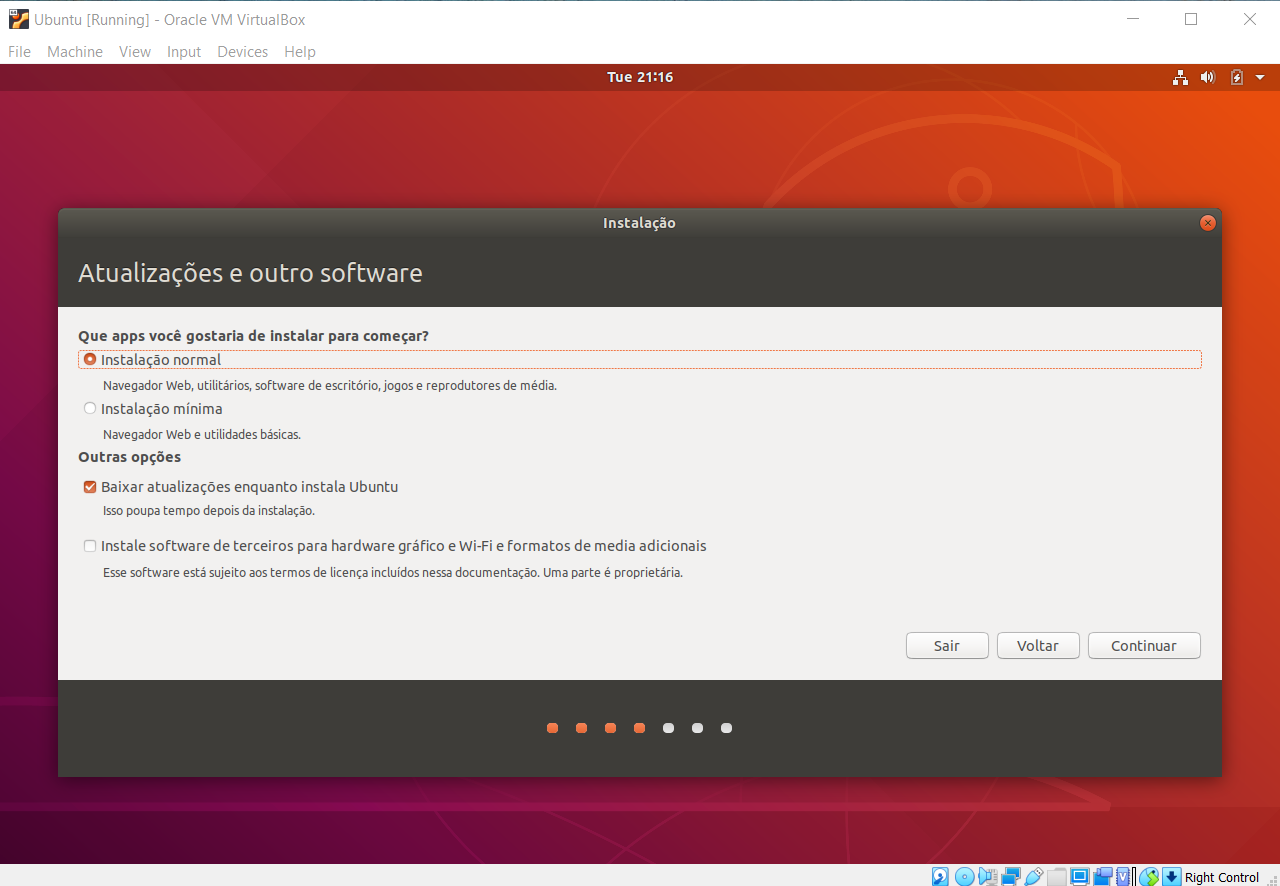
Prossiga com a Instalação normal e a opção de Baixar atualizações enquanto instala o Ubuntu
Agora é a parte do particionamento:
Você irá escolher a opção "Instalar o Ubuntu ao lado do Windows". Com isso, abrirá uma tela onde você pode arrastar um divisor para particionar o disco. Tome cuidado para não deixar o Windows com menos memória do que o que está sendo usado para não apagar os arquivos e/ou corromper o sistema.
Após escolher a memória destinada aos SOs, clique em Instalar agora e prossiga com a instalação até o final e você terá seu Ubuntu pronto pra ser usado.
Para instalar em uma máquina virtual, você irá precisar de um software de virtualização, como o VirtualBox. Instale caso você ainda não tenha.
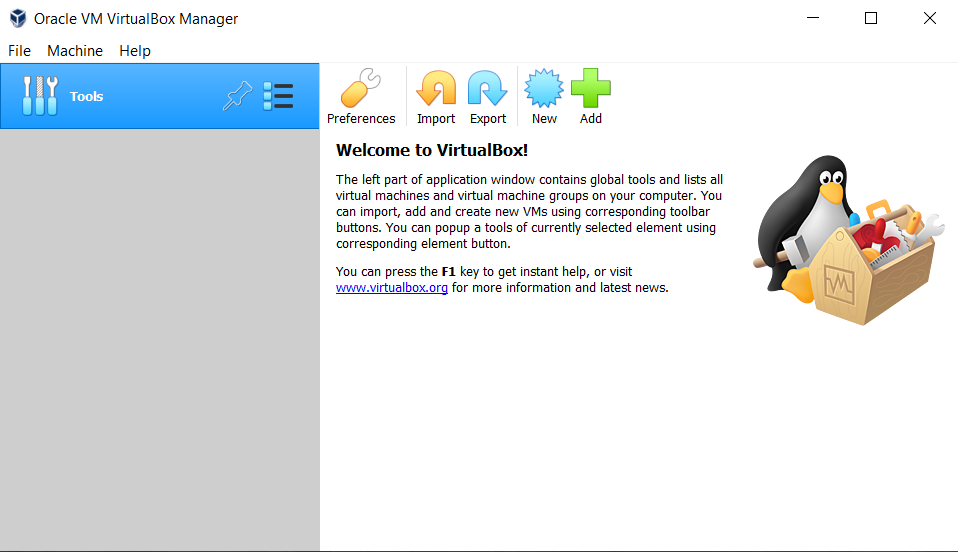
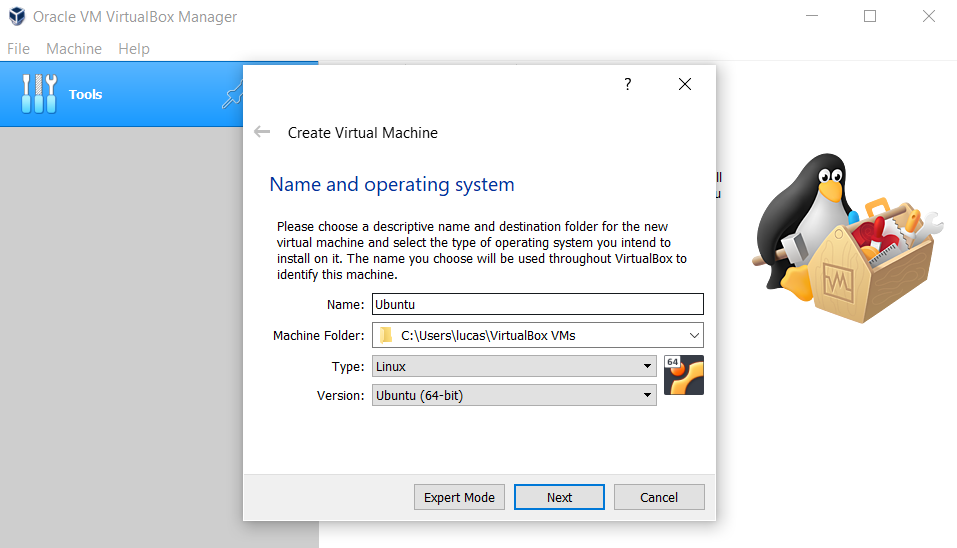
Clique em New, para criar uma nova máquina virtual, escolha um nome e coloque as configurações abaixo e depois clique em Next.
Escolha um tamanho da memória que será alocada para a VM. Busque manter na faixa verde, pois, mesmo alocando mais RAM para a VM, o seu computador pode perder performance, fazendo a VM também perder. Pessoalmente, mantendo no limite da parte verde (~4096 MB, no meu caso), nunca deu muitos problemas.
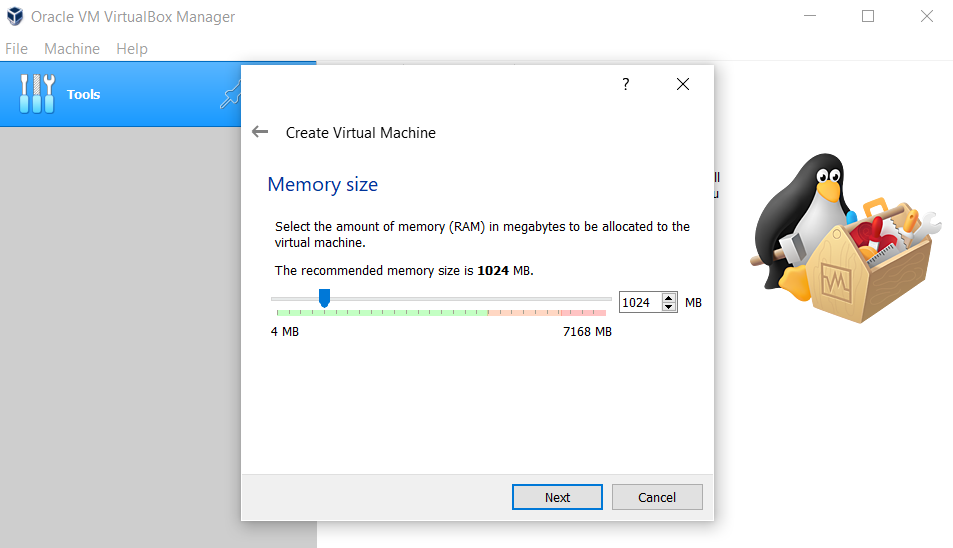
Na próxima tela, você irá criar um novo disco virtual.
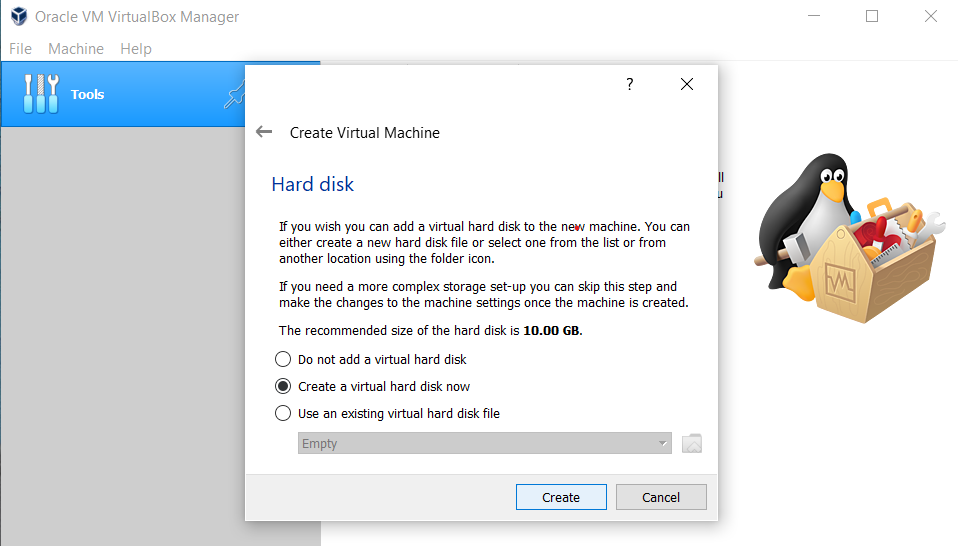
Clique em Create e depois em Next até chegar nesta imagem:
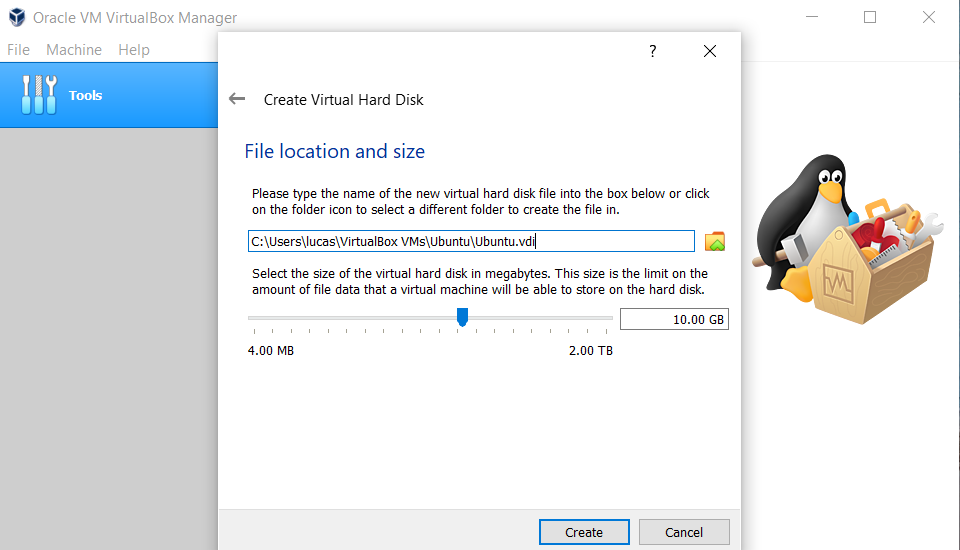
Dê o tamanho de memória para o HD virtual que julgar necessário (a título de comparação, se você usar bastante Linux mas não como SO principal, 30 GBs é mais que suficiente) e clique em Create.
Agora, clique com o botão direito na VM e vá em Settings.
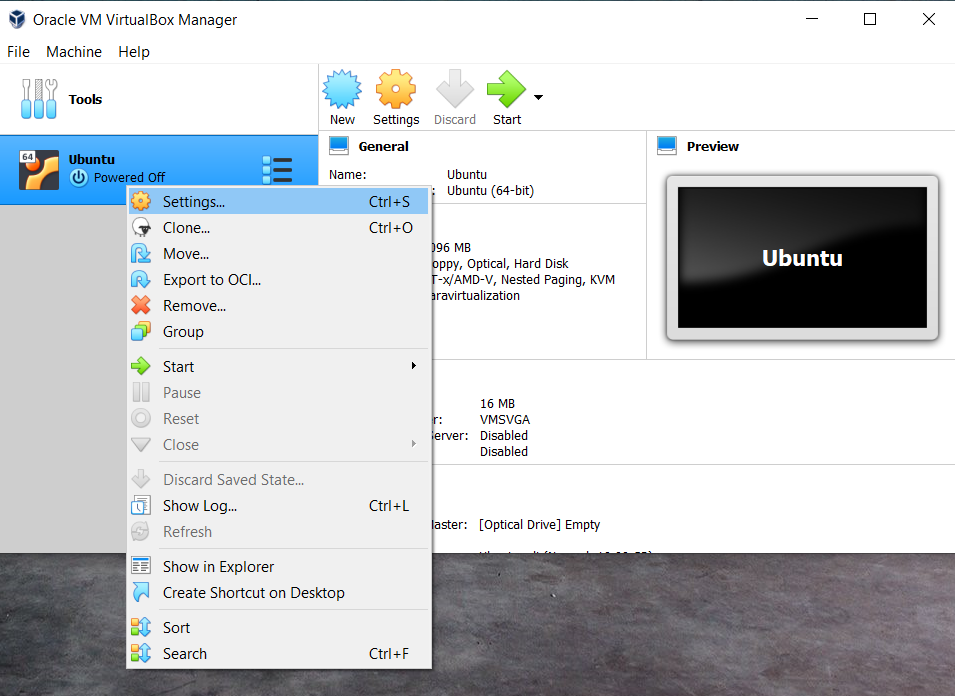
Lá você irá carregar a ISO com os seguintes passos:
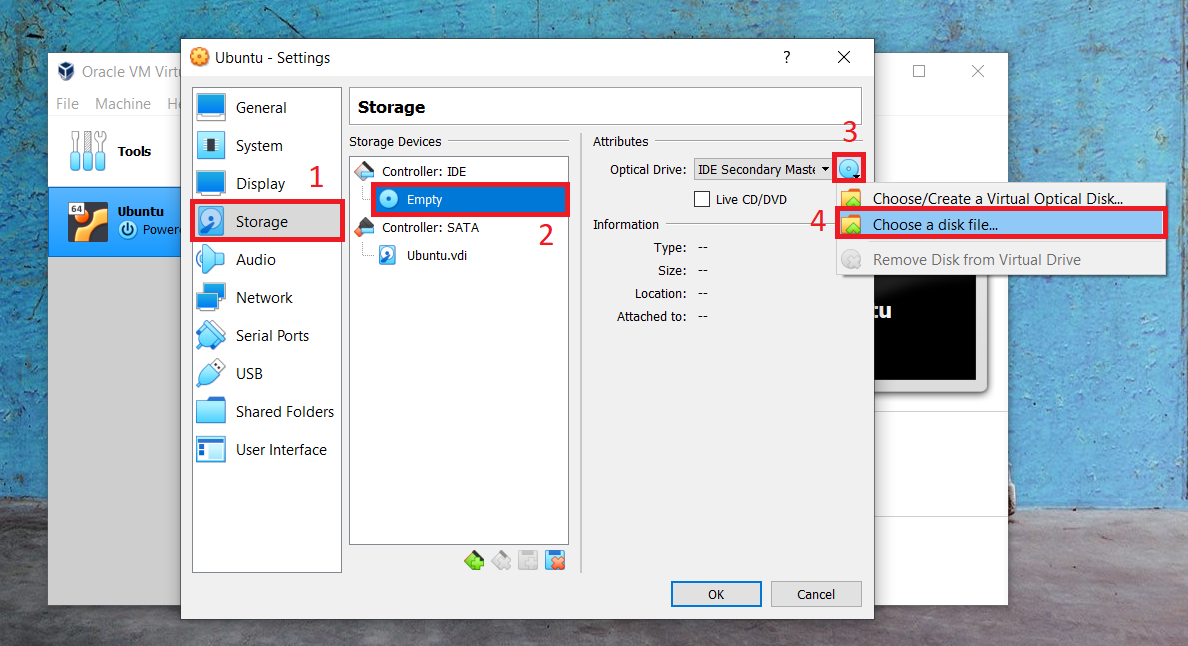
Em 4, você procura a ISO pelos seus diretórios.
Ainda em Settings, vá em Display (acima de 1), procure por Graphics Controller e troque pra VBoxVGA (iremos desfazer isso depois). Isso nos ajudará a mudar a resolução na hora da instalação, para melhor entendimento, pois o VirtualBox pode colocar uma resolução automaticamente que ficará truncando a tela.
Após isso, clique em OK e depois em Start.
Em View, vá em Virtual Screen 1 e use Resize para trocar a resolução para uma que mais te agrade. Depois, ainda em View, clique em Adjust Windows Size.
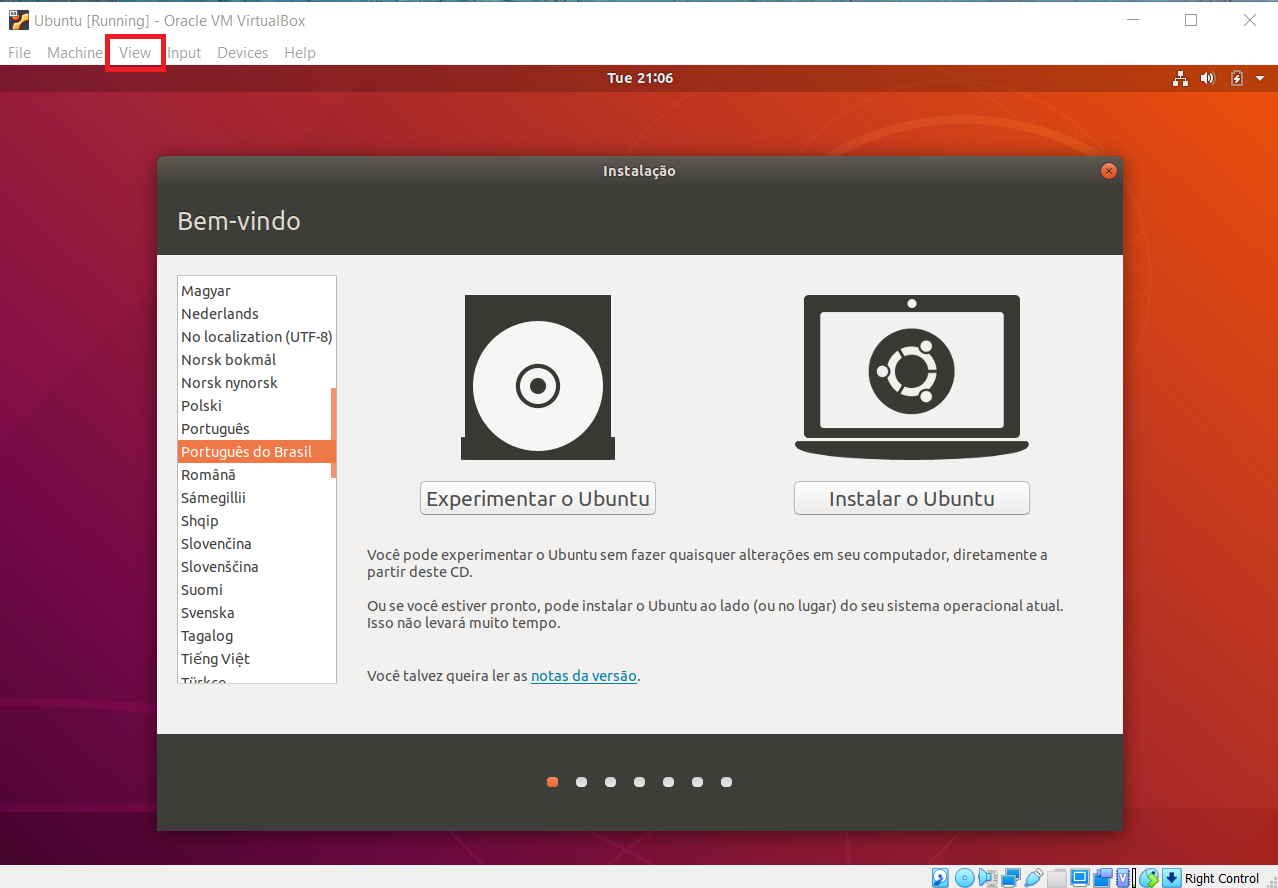
Depois, clique em Instalar Ubuntu.
Configure seu teclado, e avance para o próximo passo.
Agora, você irá escolher como será a instalação.
Prossiga com a Instalação normal e a opção de Baixar atualizações enquanto instala o Ubuntu
Agora é a parte do particionamento. Nesse caso, como estamos usando o disco virtual, então iremos usar todo o disco:
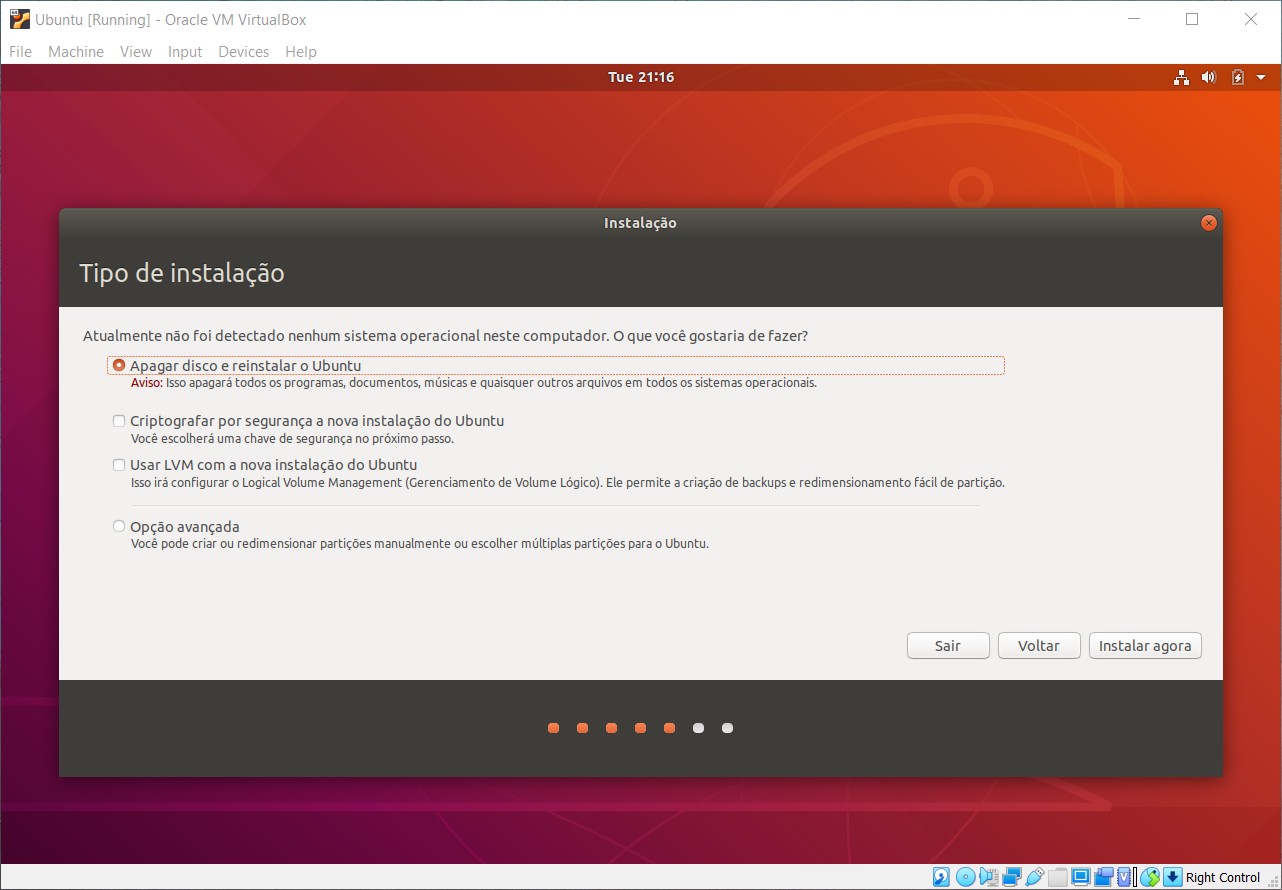
Clique em Instalar agora, e continue com a instalação até finalizar.
Quando o SO estiver inicializado, feche a máquina virtual (use a opção de "Power off the machine"). Clique com o botão direito na VM, vá em Settings > Display > Graphics Controller e selecione VMSVGA novamente. Inicie de novo a VM, vá em Configurações > Dispositivos > Monitores e ajuste a resolução. Após isso, seu Ubuntu estará pronto para uso.
O WSL2 permite executar um ambiente Linux dentro do Windows 10 sem precisar de uma máquina virtual.
Para a instalação recomendo seguir esse tutorial da própria Microsoft
Por padrão o WSL2 fornece somente um terminal do Linux, ou seja, não é possível rodar aplicações gráficas nele. Já existem versões preview do Windows 10 que possuem nativamente esse suporte para o WSL, porém a maioria das pessoas não utilizam versões Preview do Windows, portanto ainda não tem acesso a essa funcionalidade.
Uma maneira de contornar esse problema e conseguir executar aplicações gráficas é rodando um X11 server no Windows, exemplos são o Xming, e o X410, porém o segundo é pago, enquanto o Xming é gratuito.
Após o download e instalação do Xming, execute o XLaunch, a tela abaixo deve aparecer:

Selecione a opção de Multiple Windows, para que só apareça alguma janela ao executar uma aplicação gráfica pelo WSL2. Em seguida selecione "Start no client", clique em Next, e a tela abaixo deve aparecer:

Seleciona a caixa "Disable acess control", para conseguir conectar a WSL2 no Xming com mais facilidade. OBS: Desabilitar o controle de acesso pode não ser a melhor ideia em todos os casos, mas imagino que na maioria dos casos não deve haver problema.
Clique em Finish.
Agora abra o WSL2, e digite um dos comandos abaixo para obter o IP do Windows:
cat /etc/resolv.conf ou ipconfig.exe.
Em seguida digite o seguinte comando:
export DISPLAY=IP:0, por exemplo, se o IP é 255.255.255.255 o comando seria export DISPLAY=255.255.255.255:0
Nesse ponto tudo já deve estar funcionando, uma maneira fácil de testar é utilizando o xeyes, que pode ser instalado pelo pacote x11-apps.
Para instalar basta executar o comando
sudo apt install x11-apps.
Agora basta digitar xeyes e dar enter que uma janela com dois olhinhos que seguem o mouse deve aparecer na tela.
OBS: O comando export DISPLAY=IP:0 deve ser utilizado sempre que ligar a WSL2 novamente. Uma maneira de facilitar é utilizando export DISPLAY=$(route.exe print | grep 0.0.0.0 | head -1 | awk '{print $4}'):0.0 , pois esse comando obtém o IP automaticamente.
OBS2: Existem maneiras de garantir que o comando seja executado automaticamente ao inicializar a WSL2, mas não serão comentadas nesse guia.
OBS3: Algumas vezes, ao fechar o terminal do WSL2 a máquina pode não ser desligada (dependendo de como ela é fechada), e nesse caso ela pode ficar consumindo uma porção de RAM que pode atrapalhar o uso do Windows, nesse caso basta abrir o PowerShell e executar o comando wsl --shutdown, para desligar quaisquer sessões de WSL que ainda estiverem abertas.