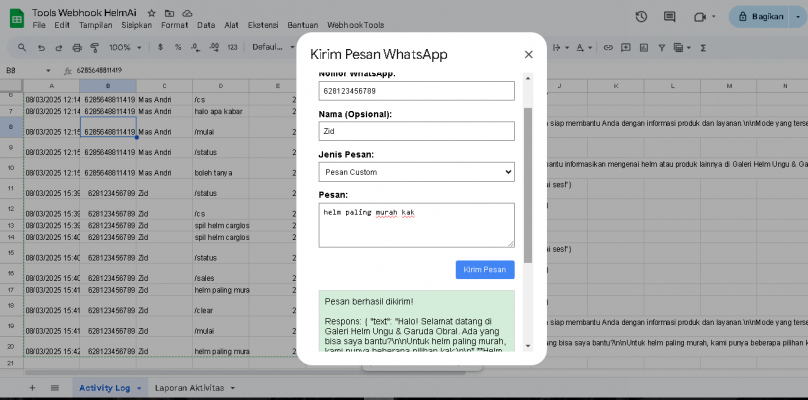
- 📱 Kirim pesan ke Webhook HelmAi langsung dari Google Sheets
- 🧪 Test koneksi webhook
- 📝 Pencatatan otomatis aktivitas pengiriman
- 📈 Generate laporan aktivitas dengan grafik
- Akun Google dengan akses ke Google SpreadSheets dan Google Apps Script
- Server dengan endpoint webhook untuk HelmAi
- Buat spreadsheet Google Sheets baru
- Buka menu Extensions > Apps Script
- Salin semua kode dari file
webhook-tools.gske editor Apps Script - Perbarui variabel
WEBHOOK_CONFIGdengan URL webhook WhatsApp Anda - Simpan project dan berikan nama (misalnya "WhatsApp Webhook Tools")
- Kembali ke spreadsheet dan refresh halaman
- Di spreadsheet, Anda akan melihat menu baru Webhook Tools
- Klik Webhook Tools > Kirim Pesan WhatsApp
- Masukkan nomor WhatsApp, nama (opsional), dan pesan
- Pilih jenis pesan dari dropdown atau gunakan pesan kustom
- Klik Kirim Pesan
- Klik Webhook Tools > Test Webhook
- Anda akan melihat dialog konfirmasi yang menunjukkan apakah server webhook merespons dengan benar
- Klik Webhook Tools > Generate Laporan
- Sheet baru "Laporan Aktivitas" akan dibuat dengan statistik penggunaan dan grafik
onOpen(): Membuat menu kustom di UI Google SheetsshowSendMessageDialog(): Menampilkan dialog untuk mengirim pesansendWebhookMessage(): Memformat dan mengirim pesan ke webhookformatPhoneNumber(): Memformat nomor telepon ke format yang benarsendToWebhook(): Mengirim permintaan HTTP ke endpoint webhooklogActivity(): Mencatat aktivitas pengiriman ke sheet terpisahtestWebhook(): Menguji koneksi ke endpoint webhookgenerateReport(): Membuat laporan aktivitas dengan statistikbatchSendMessages(): Mengirim pesan ke banyak nomor sekaliguscreateWhatsAppForm(): Membuat form Google untuk integrasi WhatsApp
Perbarui variabel WEBHOOK_CONFIG di awal kode:
const WEBHOOK_CONFIG = {
  url: "http://your-webhook-url.com/webhook/whatsapp",
  timeout: 30000 // Timeout in milliseconds
};
Format pesan dapat disesuaikan dengan mengedit fungsi sendToWebhook(). Struktur payload default adalah:
const payload = {
  from: phoneNumber,
  message: message,
  name: name,
  device: "Google Sheets App",
  bufferImage: null
};- Pastikan URL webhook benar di konfigurasi
- Periksa apakah server webhook aktif dan berjalan
- Jalankan fungsi
testWebhook()untuk melihat error spesifik
- Periksa format nomor telepon (harus diawali dengan kode negara tanpa '+')
- Periksa Activity Log untuk melihat respons error dari webhook
- Pastikan permintaan tidak diblokir oleh firewall atau pembatasan jaringan
MIT License
Kontribusi, isu, dan permintaan fitur sangat diterima!
- Fork repository
- Buat branch fitur (
git checkout -b feature/amazing-feature) - Commit perubahan Anda (
git commit -m 'Add some amazing feature') - Push ke branch (
git push origin feature/amazing-feature) - Buka Pull Request